Tikslus būsimų datų apskaičiavimas gali būti labai svarbus daugelyje biuro procesų.
Nesvarbu, ar tai būtų pristatymo datos, sąskaitų faktūrų išrašymo terminai, ar projektų planai - teisingas datų tvarkymas "Excel" programoje taupo laiką ir sumažina klaidų skaičių.
Šiame vadove sužinosite, kaip apskaičiuoti būsimą datą "Excel" programoje, neįtraukiant savaitgalių ir švenčių dienų. Sužinosite įvairių metodų, kaip efektyviai pasiekti norimą rezultatą.
Excel siūlo funkcijas būsimoms datoms apskaičiuoti
Excel siūlo funkcijas būsimoms datoms apskaičiuoti, atsižvelgiant į savaitgalius ir švenčių dienas.
Funkcijos "Darbo diena" leidžia tiksliai apskaičiuoti pristatymo laiką.
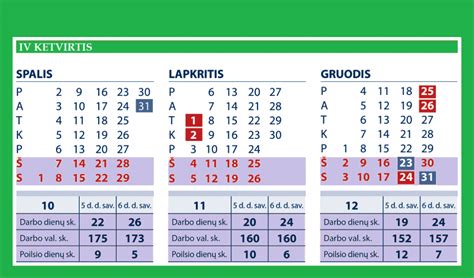
Norint į skaičiavimus įtraukti švenčių dienas, reikia sukurti švenčių dienų lentelę.
1. Datų skaičiavimo pagrindai
Pirmiausia svarbu nustatyti skaičiavimo pradžios tašką. Galite naudoti šiandienos datą arba pasirinkti fiksuotą datą.
Šiame pavyzdyje naudosime šiandienos datą:
=TODAY()
Ši formulė automatiškai rodo dabartinę datą. Tarkime, kad jūsų klientui nustatytas 90 dienų pristatymo terminas. Dabar šią datą naudosite būsimai pristatymo datai apskaičiuoti.
2. Būsimos datos apskaičiavimas (be savaitgalių ignoravimo)
Norėdami apskaičiuoti datą, kada prekės turi būti pristatytos klientui, tiesiog pridėkite pristatymo laiką prie savo pradinės datos:
= DIENA() + 90
Pirmiau pateiktas skaičiavimas datą apskaičiuoja kaip paprastą pridėjimą, neatsižvelgiant į savaitgalius. Šiuo atveju "Excel" paprasčiausiai parodytų datą po 90 dienų, tačiau tai nėra teisinga, jei norite neįtraukti savaitgalių.
3. Būsimos datos apskaičiavimas (atsižvelgiant į savaitgalius)
Šiuo atveju praverčia funkcija "Darbo diena". Ši funkcija automatiškai apskaičiuoja datą, kuri yra praėjus tam tikram darbo dienų skaičiui po nurodytos pradžios datos.
Norėdami apskaičiuoti 90 darbo dienų nuo šiandienos datos, naudokite šią formulę:
=DARBO DIENA(ŠIANDIEN(), 90)
Įvedus formulę, "Excel" parodys datą neatsižvelgiant į savaitgalius.
4. Rezultato formatavimas
Excel gali rodyti rezultatą skaičių pavidalu, kurį norite konvertuoti į datą. Spustelėkite ląstelę, kurioje rodomas rezultatas, ir pakeiskite formatą į "Data":
- Dešiniuoju pelės mygtuku spustelėkite ląstelę.
- Pasirinkite "Format cells" (formatuoti ląsteles).
- Pasirinkite "Data" ir patvirtinkite.
Dabar gausite teisingą būsimą datą be savaitgalių.
5. Valstybinių švenčių įtraukimas į skaičiavimus
Jei į skaičiavimus norite įtraukti ir valstybines šventes, jums reikės šių švenčių sąrašo. Turėtumėte sukurti atskirą lentelę, kurioje būtų visos atitinkamos metų valstybinės šventės.
Tarkime, kad jau sukūrėte švenčių dienų lentelę su keturiomis fiktyviomis švenčių dienomis. Norėdami jas įtraukti į skaičiavimą, vėl naudokite funkciją "Darbo diena":
=DARBO DIENA(DIENA(), 90, švenčių_dienos)
Įsitikinkite, kad nuoroda į valstybinių švenčių sąrašą pateikiama trečiajame funkcijos argumente. Įvykdę formulę, dabar matysite datą, į kurią įtraukti visi savaitgaliai ir valstybinės šventės.
6. Užbaigimas ir pateikimas
Norėdami profesionaliai pateikti rezultatą, pristatymo datą galite rodyti norimu formatu. Pavyzdžiui, datą galite suformatuoti taip:
"Pristatymo data yra 2018 m. rugsėjo 4 d., antradienis".
Taip aiškiai pateikus informaciją, klientas tiksliai žino, kada jo prekės bus pristatytos.
Dažniausiai užduodami klausimai
Kaip į skaičiavimus neįtraukti savaitgalių?
Galite naudoti funkciją "DARBO DIENA", kuri automatiškai neįtraukia savaitgalių.
Kaip į datų skaičiavimus įtraukti valstybines šventes?
Sukurkite valstybinių švenčių sąrašą ir tada naudokite jas funkcijoje "WORKDAY".
Kokį datos formatą turėčiau pasirinkti išvedimui?
Galite pasirinkti bet kokį norimą datos formatą, pavyzdžiui, "dd.mm.yyyy" arba "mėnuo dd, yyyy".
Papildomos Excel funkcijos darbui su datomis ir skaičiavimais
Excel siūlo daugybę kitų naudingų funkcijų, kurios gali palengvinti darbą su datomis ir atlikti įvairius skaičiavimus.
Funkcija DATEDIF
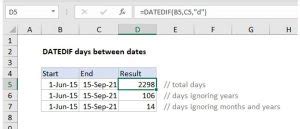
Ši funkcija naudojama skaičiuojant skirtumą tarp dviejų datų. Ji gali grąžinti rezultatą dienomis, savaitėmis, mėnesiais ar metais.
Pavyzdys, kaip apskaičiuoti skirtumą dienomis:
=DATEDIF(pradžios_data, pabaigos_data, "d")
Pavyzdys, kaip apskaičiuoti skirtumą mėnesiais:
=DATEDIF(pradžios_data, pabaigos_data, "m")
Pavyzdys, kaip apskaičiuoti skirtumą metais:
=DATEDIF(pradžios_data, pabaigos_data, "y")
Funkcija NETWORKDAYS.INTL
Ši funkcija yra panaši į DARBO DIENA, tačiau suteikia daugiau lankstumo nustatant savaitgalius ir švenčių dienas.
Pavyzdys, kaip apskaičiuoti darbo dienų skaičių tarp dviejų datų, neįtraukiant švenčių:
=NETWORKDAYS.INTL(pradžios_data, pabaigos_data, [savaitgaliai], [šventės])
Skaičiavimai su laiku
Excel leidžia atlikti skaičiavimus ir su laiku, atimant ar pridedant laiko intervalus.
Norėdami apskaičiuoti laiką tarp dviejų datų su laiku, galite tiesiog atimti vieną reikšmę iš kitos ir suformatuoti rezultatą.
=pabaigos_data_laikas - pradžios_data_laikas
EXCEL - Valandų ir minučių skirtumas tarp dviejų datų ir laikų
Vidutinių reikšmių skaičiavimas
Excel siūlo kelias funkcijas vidutinėms reikšmėms apskaičiuoti:
- AVERAGE: Apskaičiuoja skaičių vidurkį.
- AVERAGEA: Apskaičiuoja vidurkį, įtraukiant tekstines reikšmes ir logines vertes.
- AVERAGEIF: Apskaičiuoja vidurkį pagal vieną kriterijų.
- AVERAGEIFS: Apskaičiuoja vidurkį pagal kelis kriterijus.
Pavyzdys su AVERAGEIF funkcija:
=AVERAGEIF(diapazonas, kriterijus)
Kitos naudingos formulės
Excel yra daugybė kitų formulių, kurios gali būti naudingos atliekant įvairius skaičiavimus:
- SUM: Sumuoja skaičius.
- SUBTRACTION: Atima skaičius.
- MULTIPLICATION: Daugyba.
- DIVISION: Dalyba.
- SQRT: Kvadratinės šaknies traukimas.
- POWER: Kėlimas laipsniu.
- IF: Sąlyginis skaičiavimas.
- MAX: Randa didžiausią reikšmę.
- MIN: Randa mažiausią reikšmę.

tags: #excel #kaip #apskaiciuoti #trimestra