Šiuolaikiniame pasaulyje išmanieji telefonai tapo neatsiejama vaikų gyvenimo dalimi. Jie suteikia ne tik pramogas, bet ir mokymosi bei bendravimo galimybes. Tačiau kartu su šiomis galimybėmis atsiranda ir iššūkių, susijusių su turinio tinkamumu, praleidžiamo laiko prie ekrano kontrole ir bendru saugumu skaitmeninėje erdvėje. Laimei, tėvams į pagalbą skuba įvairios technologinės priemonės, tarp kurių išsiskiria „Google Family Link“.
Susipažinę su telefonais, vaikai dažniausiai dėl jų pameta galvas. Tai iš dalies lemia šių įrenginių suteikiamos įvairios pramogos. Tiesa, jos mažiesiems leidžia ne tik smagiai praleisti laiką, bet ir, pavyzdžiui, blaško dėmesį. Dėl to tėvams derėtų atidžiai stebėti, kaip ir kada padaužos naudoja išmaniuosius, o tam gali praversti programėlė „Google Family Link“.
Tėvų kontrolė leidžia matyti, kiek laiko vaikas praleidžia telefone ir programėlėse. Galite riboti turinį, pirkimus, programėlių atsisiuntimus ir bendravimą. Nustatomi ekrano laiko limitai, miego ar mokyklos režimai. Daugumą nustatymų patogiai valdysite nuotoliniu būdu iš savo telefono.
„Tėvų kontrolė - tai ne sekimas ar draudimai, o pagalba vaikui išmokti atsakingai naudotis technologijomis. Kai tėvai mato realią situaciją ir gali nustatyti aiškias ribas, telefonas tampa ne rizika, o naudingu įrankiu mokymuisi ir bendravimui“, - sako „Bitės Profas“ Martynas Vrubliauskas.
Kas yra „Google Family Link“?
„Google Family Link“ - tai naudinga paslauga tėvams, kurių mažieji pradeda naudotis „Android“ išmaniaisiais įrenginiais. Ji siūlo įvairias apsaugas - nuo netinkamo turinio pašalinimo iki laiko ribojimo. Be to, „Google Family Link“ leidžia matyti ir šeimos narių telefonų buvimo vietas.
„Google Family Link“ - tarsi bendra organizacijos tipo paskyra visiems šeimos nariams. Tėvams ji suteikia galimybę kontroliuoti vaikų prieigą prie programėlių ir žaidimų, stebėti naudojimosi telefonu laiką, užblokuoti įrenginį ir net matyti atžalos buvimo vietą. Dažnai skaitmeninio pasaulio kontrolė vyksta pagal vaikų ir tėvų geranorišką tarpusavio susitarimą. Vis dėlto kartais jį pasiekti būna itin sunku. Tokiu atveju išties gali padėti „Google Family Link“, - sako „Bitės Profas“ Martynas Vrubliauskas.
„Google Family Link“ programėlė skirta valdyti tik su „Android“ operacine sistema veikiančius vaikų įrenginius, tačiau administratorius (tėvai) tai gali daryti tiek iš „Android“, tiek iš „Apple“ telefonų. Jei vaikas ir tėvai naudoja „Iphone“ telefonus, alternatyva „Family Link“ galėtų būti jau iš anksto „Apple“ įrenginiuose įdiegta funkcija pavadinimu „ScreenTime“.

Kaip pradėti naudoti „Google Family Link“?
Pradėti naudotis „Google Family Link“ ypač paprasta. Apsilankę šioje svetainėje, atsisiųskite programėlę ir suderinkite jos svarbiausius nustatymus.
„Atsisiuntę programėlę, pasirinkite savo asmeninę „Google“ paskyrą ir sekite nurodymus. Kai prijungsite vaiko asmeninę „Google“ paskyrą, paslauga automatiškai išrinks tinkamiausius turinio, t. y. interneto svetainių, knygų, žaidimų ir programėlių, filtravimo nustatymus. Vis tik patariu visiškai nepasitikėti automatinėmis parinktimis, tad patikrinkite, ar įjungtos visos jūsų pageidaujamos funkcijos“, - įspėja M. Vrubliauskas.
Vaiko paskyrą prie tėvų paskyros prijungsite tiesiai telefono nustatymuose. Sistema automatiškai padės įdiegti „Family Link“ ir žingsnis po žingsnio atlikti sąranką. Iškart galėsite nustatyti programėlių, interneto, „YouTube“ ir paieškos filtrus. Per kelias minutes aktyvuosite ekrano laiko limitus ir vaiko buvimo vietos stebėjimą.
„Daugelis tėvų galvoja, kad tėvų kontrolės nustatymas - sudėtingas techninis procesas, bet iš tikrųjų „Family Link“ viską pateikia labai paprastai ir aiškiai. Sekdami šią instrukciją galite greitai prijungti vaiko paskyrą, įjungti pagrindinius saugumo filtrus ir iškart jaustis ramiau dėl vaiko telefono naudojimo“, - sako „Bitės Profas“ Martynas Vrubliauskas.
Kaip prijungti vaiko „Google“ paskyrą ir nustatyti „Family Link“ tėvų kontrolę vaiko telefone?
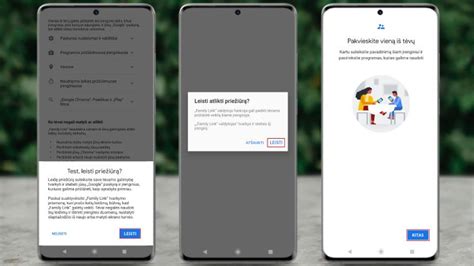
- Vaiko telefone atidarykite telefono nustatymus, pasirinkite „Google“, tada „Visos paslaugos“ ir pasirinkite „Tėvų kontrolė“.
- Naujai atsidariusiame lange spustelėkite „Pirmyn“ ir „Prisijungti“.
- Kitame lange įveskite vaiko „Google“ paskyros el. pašto adresą, paspauskite mygtuką „Kitas“ ir suveskite slaptažodį bei dar kartą spustelėkite „Kitas“.
- Toliau reikės patvirtinti vaiko paskyros prijungimą pasirenkant vieną iš rodomų tėvų paskyrų. Spustelkite savo „Google“ paskyrą, įveskite jos slaptažodį ir, jei reikia, patvirtinkite prisijungimą vienu iš siūlomų būdų.
- Susipažinkite su privatumo sąlygomis ir spauskite mygtuką „Sutinku“ ir naujai atsidariusiame lange „Kitas“.
- Toliau spaudžiame „Kitas“ ir atsidariusiame lange - „Leisti“. Taip suteiksime leidimą telefone įdiegti „Family Link“ programėlę, kuri leis prižiūrėti vaiko telefoną.
- Toliau pasirinkite, ar norite kurti vaiko įrenginio atsarginę duomenų kopiją. Rekomenduojame palikti ją įjungtą, taip pamesto ar sugadinto įrenginio atveju bus galima atkurti duomenis naujame telefone. Paliekame įjungtą jungiklį ir spaudžiame ekrano apačioje „Sutinku“.
- Toliau pereikime prie taisyklių vaiko įrenginyje nustatymo spustelėdami „Pradėti“.
- Pirmasis žingsnis „Programėlių peržiūra“. Šiame sąraše matysite iš anksto įdiegtas programėles. Vienos iš jų yra būtinos sklandžiam telefono veikimui, kitos - pasirinktinės. Nuimkite varneles nuo tų programėlių kuriomis nenorite, kad vaikas naudotųsi. Atžymėjus nereikalingas programėles spustelėkite „Kitas“ ekrano apačioje.
- Kitame lange peržiūrėkite nustatymus, kurie buvo parinkti automatiškai pagal vaiko amžių:
- Skiltyje „Valdikliai sistemoje „Google Play“ nustatote, kokio amžiaus cenzą atitinkančius žaidimus bei programėles vaikas gali matyti „Google Play“ parduotuvėje. Tai veikia kaip filtras - jei žaidimas skirtas vyresniems nei jūsų pasirinktas amžiaus limitas, vaikas jo net nematys paieškoje.
- „PEGI 3 / PEGI 7“: Skirta mažiausiems (jokių baisybių, jokio smurto).
- „PEGI 12“: Gali būti šiek tiek fantastinio smurto ar baisesnių scenų (pvz., „Roblox“, „Fortnite“ dažnai patenka į šią arba artimą kategoriją).
- „PEGI 16 / 18“: Skirta suaugusiems (tikroviškas smurtas, necenzūrinė kalba).
- Šiame lange turite nuspręsti, kokias interneto svetaines vaikas galės atidaryti per „Google Chrome“ naršyklę.
- Leisti visas svetaines - jokių apribojimų, vaikas gali naršyti bet kur.
- Bandyti užblokuoti nepadorias svetaines - tai aukso viduriukas. „Google“ automatiškai filtruos ir slėps svetaines su smurtiniu ar suaugusiems skirtu turiniu.
- Leisti tik patvirtintas svetaines - griežčiausias variantas. Vaikas galės patekti tik į tuos puslapius, kuriuos jūs patys įtrauksite į sąrašą (pvz., tik mokyklos dienynas ir kelios žaidimų svetainės).
- Rekomenduojame rinktis antrą variantą. Tai leidžia vaikui laisvai ieškoti informacijos pamokoms ar pomėgiams, tačiau apsaugo nuo akivaizdžiai netinkamo turinio.
- Šis nustatymas leidžia vaikui laisvai ieškoti informacijos pamokoms ar pomėgiams, tačiau apsaugo nuo akivaizdžiai netinkamo turinio.
- Šiame skyriuje galima nustatyti, kaip „Google“ paieškos sistema turėtų elgtis, kai vaikas ieško informacijos ar vaizdų internete. Tai pagrindinis filtras, apsaugantis nuo suaugusiems skirto turinio „Google“ paieškos rezultatuose.
- Filtras - tai griežčiausias ir saugiausias nustatymas. Jis ne tik blokuoja nepadorius vaizdus, bet ir filtruoja tekstą bei nuorodas į netinkamas svetaines.
- Sulieti - šis nustatymas tik „išlieja“ (padaro neryškius) nepadorius paveiksliukus, bet tekstą gali rodyti.
- Išjungta - jokio filtravimo.
- Rekomenduojame palikti pirmą pasirinkimą įjungtą. Tai užtikrins maksimalų saugumą, kai vaikas ieškos informacijos mokyklai ar savo pomėgiams. Jei vaikas netyčia įves dviprasmišką žodį, sistema tiesiog neparodys netinkamų rezultatų.
- Naujai atsidariusiame lange spustelėkite „Sąranka“ ir pasirinkite, ar vaikas naudosis specialia vaikiška programėle „YouTube Kids“ (mažiesiems, saugiausia), ar įprastu „YouTube“ , bet su tėvų priežiūra. Šiuo atveju renkamės „YouTube Kids“ ir spaudžiame „Kitas“.
- Čia turite suderinti turinį pagal vaiko amžių. Procesas susideda iš dviejų dalių:
- Pirmame ekrane matote tris parinktis: Ikimokyklinio amžiaus (iki 4 m.), Jaunesniems (5-8 m.), Vyresniems (9-12 m.).
- Rekomenduojame rinktis „Vyresniems“ (9-12 m.). Jei vaikui mažiau nei 9 metai, rinkitės „Jaunesniems“. Tai užtikrins, kad jis nematys per daug sudėtingo turinio. Atlikus pasirinkimą spauskite „Pasirinkti“.
- Sekančiame lange pasirinkite, ar norite vaikui leisti ieškoti turinio „YouTube“ platformoje.
- „Jei vaikui virš 7-8 metų ir jis jau moka rašyti - drąsiai spauskite „Įjungti paiešką“. Taip jis galės susirasti mėgstamas dainas ar mokomuosius video. Tačiau, jei vaikas ikimokyklinukas - rekomenduojame „Išjungti paiešką“, kad jis netyčia nenuklystų į neįdomius ar keistus vaizdo įrašų labirintus“, - pataria „Bitės Profas“.
- Prieš baigiant nustatymus, „Google“ parodo trumpą gidą, kaip ateityje galėsite kontroliuoti tai, ką vaikas žiūri. Čia nieko nustatinėti nereikia - tai tik instrukcija. Įsidėmėkite, kad pagrindinis valdymo pultas bus jūsų telefonas („Family Link“), o ne vaiko įrenginys. Spustelkite tris kartus „Kitas“, kad pereitumėte prie kito žingsnio.
- Susipažinkite, kaip bus tvarkoma vaiko naudojimosi „YouTube“ informacija ir spustelkite „Užbaigti sąranką“.
Kaip apriboti turinį?
Ši funkcija leidžia kontroliuoti ir filtruoti „Google Play“, „YouTube“, „Google Chrome“, „Google“ padėjėjo, „Google“ paieškos ir „Google“ nuotraukų programėlių bei paslaugų turinį.
„Tiesa, į prižiūrimų programėlių sąrašą įtraukus interneto naršyklę „Google Chrome“, algoritmas automatiškai neleis atidaryti suaugusiems skirtų puslapių. Jei aktyvuosite sutikimo, t. y. „Leisti tik patvirtintas svetaines“, filtrą, pasirinktos interneto svetainės taps pasiekiamos tik su tėvų sutikimu“, - sako „Bitės Profas“.
Suaugusieji taip pat gali apriboti ir paieškos galimybes, įjungdami „SafeSearch“ funkciją. „Google“ negarantuoja absoliutaus tikslumo, tačiau didžiąją dalį vaikams netinkamo turinio sėkmingai filtruoja automatiškai.
Kaip apriboti programėles?
Jau galite nuotoliniu būdu kontroliuoti vaikų vartojamą turinį. Dabar jums gali kilti klausimas, kaip stebėti, kokios programėlės naudojamos. Pasitelkus „Google Family Link“, tai daryti itin lengva.
„Kiekvieną kartą, kai jūsų vaikas bandys atsisiųsti bet kokią programėlę, gausite pranešimą, kuriame bus nurodytas jos pavadinimas, kūrėjai, vertinimas ir atsisiuntimų skaičius. Taip pat jums bus parodytas programėlės „brandos“ reitingas. Jis leis sužinoti, kokio amžiaus vaikams programėlė yra tinkama. Galiausiai jums teliks patvirtinti arba atmesti programėlės atsisiuntimą. Tokiu atveju turinio vartojimą galėsite valdyti dar lengviau“, - sako M. Vrubliauskas.
Jei kuri nors iš programėlių pasirodys žalinga, ją galėsite užblokuoti. Tiesa, jei manote, kad kiekvieną kartą patvirtinti atsisiuntimą bus per sudėtinga, galite nustatyti automatinį patvirtinimą visai „brandos“ kategorijai.
Programėlių leidimai ir naudojimo kontrolė
Naudodamiesi „Family Link“ galite peržiūrėti visas programėles, kurias vaikas įdiegė telefone, ir matyti, kiek laiko jis jomis naudojasi. Jei kuri nors programėlė atrodo netinkama ar trukdanti susikaupti, ją galima užblokuoti arba apriboti jos naudojimo laiką.
Šiuos nustatymus rasite pagrindiniame programėlės lange pasirinkę „Laiko apribojimai“ - „Programos apribojimai“. Spustelkite norimą programėlę ir pasirinkite vieną iš trijų galimų nustatymų:
- Programos naudojimo laikas nėra ribojamas - vaikas galės naudotis programėle tiek, kiek bus aktyvus dienos ekrano laikas.
- Nustatyti limitą - nustatomas konkretus naudojimo laikas, po kurio programėlė bus automatiškai užrakinta.
- Neribotas laikas - vaikas programėle galės naudotis neribotai, net jei pasibaigs dienos ekrano laikas.
Taip pat galima valdyti programėlių atsisiuntimų patvirtinimus. Pagrindinio lango apačioje pasirinkite „Valdikliai“ - „Google Play“, tada spustelėkite „Reikalauti patvirtinti“ ir pasirinkite tinkamiausią nustatymą:
- Visas turinys - kiekvieną kartą vaikui bandant atsisiųsti naują programėlę, gausite užklausą patvirtinimui.
- Tik mokamas turinys - užklausa bus siunčiama tik tada, kai vaikas norės atsisiųsti mokamą programėlę ar įsigyti papildomą turinį, pavyzdžiui, skaitmenines monetas.
- Tik pirkimas programoje - užklausa bus siunčiama tik tada, kai vaikas bandys įsigyti turinį jau turimoje programėlėje, pavyzdžiui, prenumeratą.
- Niekada - patvirtinimas nebus reikalingas vaikui norint atsiųsti programėlę ar joje kažką įsigyti.
Kaip stebėti vaiko praleistą laiką prie ekrano?
Tėvai gali tik nutuokti, kiek laiko per dieną jų atžalos naudojasi telefonais. Dar sunkiau sužinoti atskirų žaidimų ar programėlių naudojimo laiką. Būtent „Google Family Link“ visus šiuos duomenis gali lengvai pateikti vienoje vietoje.
„Sistema automatiškai generuoja dienos, savaitės ir net mėnesio ataskaitas, kuriose matysite, kiek laiko vaikas praleido naudodamas konkrečią programėlę. Šiuos duomenis galėsite pasiekti bet kada, o panorėję - apriboti mažylio laiką prie ekrano“, - pasakoja „Bitės Profas“.
Tą padaryti galima 2 būdais. Pirmas iš jų leidžia nustatyti konkretų naudojimosi telefonu valandų skaičių arba nubrėžti vakarinę ribą, kada metas eiti miegoti. Antras būdas leidžia kiekvienai savaitės dienai parinkti miego režimą. Pavyzdžiui, savaitgaliais vaikas išmaniuoju galės naudotis iki 21 val., o darbo dieną įrenginys užsiblokuos 20 val.
Ekrano laiko valdymas
Tėvai gali nustatyti, kiek valandų per dieną vaikas gali naudotis telefonu. Šiuos nustatymus rasite spustelėję „Laiko apribojimai“ pagrindiniame programėlės lange.
- Šiandien - nustatomas ekrano laikas tik šiai dienai.
- Savaitės tvarkaraštis - galima sudaryti tvarkaraštį visai savaitei, pritaikant skirtingą laiką darbo dienoms ir savaitgaliams.
Papildomai galima nustatyti mokyklos ir miego laiką, kai įrenginys bus automatiškai užrakintas. Šie nustatymai randami pagrindiniame programėlės lange pasirinkus „Tvarkaraščiai“:
- Neaktyvumas - nustatomas laikas, per kurį vaikas negalės naudotis telefonu, pavyzdžiui, prieš miegą.
- Šiąnakt - galima koreguoti tik šiandienos neaktyvumo laiką.
- Savaitės tvarkaraštis - leidžia suplanuoti neaktyvumo laiką visai savaitei.
- Leidžiamos programos - galima pasirinkti, kokios programėlės bus pasiekiamos net ir neaktyvumo metu, pavyzdžiui, pašto, muzikos ar audio knygų programėlės.
Kiek žemiau rasite analogišką, atskirą nustatymą, leidžiantį valdyti ekrano laiką ir programėlių leidimus mokyklos metu.
Įrenginio užrakinimas nuotoliniu būdu
Jeigu norite, kad vaikas kuriam laikui padėtų telefoną į šalį - pavyzdžiui, pamokų metu ar šeimos veikloms - programėlėje galima vienu paspaudimu nuotoliniu būdu užrakinti įrenginį. Vaikas galės naudotis tik pagrindinėmis funkcijomis, pavyzdžiui, skambučiais ar programėlėmis, kurioms buvo išjungtas apribojimas.
Pagrindiniame ekrane spustelėkite spynelės ikoną norėdami atrakinti arba „Užraktas“ - norėdami užrakinti vaiko įrenginį.
„Jei susitarti gražiuoju nepavyksta, tėvai bet kuriuo metu vaikų įrenginiuose gali pašalinti prieigą prie tam tikrų programėlių ar išjungti išmaniąsias funkcijas. Tiesa, tokiu atveju skambučių funkcija vis tiek veikia. Vėliau blokavimą galima išjungti tik naudojant suaugusiojo telefoną arba įvedus specialų kodą“, - pasakoja M. Vrubliauskas.
Kaip stebėti vaiko buvimo vietą?
„Google Family Link“ paslaugos nustatymuose galėsite įjungti savo vaiko telefono vietos stebėsenos funkciją. Tiesa, jai jau reikės pastovaus interneto ryšio. Kitu atveju matysite paskutinę vietą, kur mažylio išmanusis buvo prisijungęs prie interneto.
„Kai įjungsite vietos rodymą, žemėlapyje galėsite matyti, kur yra jūsų vaikas. Be to, „Google Family Link“ pravers ir tada, jei atžalos dažnai pamiršta, kur palieka telefonus. Speciali įrenginio radimo funkcija leis įjungti garso signalą mažylio įrenginyje. Taip jį lengviau surasite“, - sako „Bitės Profas“.
„Family Link“ leidžia realiuoju laiku matyti vaiko telefono buvimo vietą žemėlapyje. Tai naudinga ne tik saugumo sumetimais, bet ir tais atvejais, kai vaikas pamiršta pranešti, kur yra.
Pagrindinio lango apačioje pasirinkite „Vietovė“ ir vaiko įrenginį. Žemėlapyje matysite vaiko telefono buvimo vietą. Tiesa, šiai funkcijai veikti reikalingas nuolatinis interneto ryšys ir įjungta vietovės paslauga vaiko telefone. Pastarosios būseną galite patikrinti spustelėję tris taškus dešiniajame, viršutiniame ekrano kampe ir pasirinkus „Vietovės nustatymai“. Patikrinkite, ar funkcija „Žr. Vaiko vietovę“ yra aktyvuota.
Turinio filtrai ir saugumo nustatymai
Tėvai gali filtruoti turinį, kurį vaikas gali pasiekti internete. Šiuos nustatymus rasite pagrindinio lango apačioje pasirinkę „Valdikliai“ - „Google Chrome“ ir žiniatinklis“.
Galimi tokie pasirinkimai:
- Leisti visas svetaines - vaikas galės naršyti nevaržomai visame internete. Rekomenduojama tik vyresniems vaikams, gerai suprantiems apie interneto pavojus.
- Bandyti užblokuoti nepadorias svetaines - bus aktyvuotas filtras, kuris bandys blokuoti seksualinio ar smurtinio pobūdžio turinį.
- Leisti tik patvirtintas svetaines - vaikas galės lankytis tik jūsų patvirtintose svetainėse, pavyzdžiui, mokyklos dienyne ar mokymosi platformose.
Visais atvejais galima rankiniu būdu blokuoti arba leisti konkrečias svetaines.
Filtrai „Google Play“ parduotuvėje
Pagrindinio lango apačioje pasirinkite „Valdikliai“ - „Google Play“ - „Programos ir žaidimai“.
Galėsite nustatyti filtrus, kurie riboja turinį pagal amžių: „PEGI 3“ - rodomas tik turinys, vaikams iki 3 metų. „PEGI 7“ - turinys, rekomenduojamas iki 7 metų ir t.t. Jei esate įjungę atsisiuntimų patvirtinimą, galite pasirinkti „Leisti visą turinį“ - tokiu atveju sprendimą dėl turinio tinkamumo priimsite jūs.
Kontaktai, skambučiai ir teksto pranešimai
Naudodamiesi „Family Link“ galite valdyti, ar vaikas gali keisti kontaktų sąrašą ir su kuo gali bendrauti. Nors žinučių turinio peržiūrėti negalima, galima matyti jų skaičių. Pagrindinio lango apačioje pasirinkite „Valdikliai“ - „Kontaktai, skambučiai ir teksto pranešimai“.
Tuomet „Kontaktai, skambučiai ir teksto pranešimai“ - „Leidžiami skambučiai ir teksto pranešimai“.
- Visi - vaikas galės pats pridėti arba pašalinti kontaktus.
- Mano pridėti kontaktai ir ribotos grupės, bei Tik mano pridėti kontaktai - tik jūs valdysite kontaktų sąrašą.
Pasirinkite „Valdikliai“ - „Kontaktai, skambučiai ir teksto pranešimai“ ir ekrano apačioje paspaudę „+ Pridėti kontaktą“ galėsite pridėti naujus kontaktus vaiko telefone.
„Google“ nuotraukos
Naudodami „Family Link“ galite pasirinkti, ar vaikas galės dalintis nuotraukomis ir vaizdo įrašais esančiais „Google nuotraukos“ programėlėje. Pagrindinio lango apačioje pasirinkite „Valdikliai“ - „Google“ nuotraukos“ - aktyvuokite funkciją „Nuotraukų bendrinimas“, jei norite, kad vaikas galėtų dalintis savo nuotraukomis, jei ne - palikite šią funkciją išjungtą.
„YouTube“
Norėdami valdyti, kokiu turiniu vaikas gali naudotis „YouTube“ platformoje, jei to dar nepadarėte, rekomenduojama įdiegti „YouTube Kids“ programėlę, pritaikytą jaunesniems vaikams. Jei vaikas naudojasi įprasta „YouTube“ programėle, pagrindiniame lange pasirinkite „Valdikliai“ - „Google“ - „YouTube“.
Čia galėsite valdyti tokius parametrus:
- Ką vaikas gali žiūrėti - šioje skiltyje galima valdyti, kokį „YouTube“, „YouTube Music“ ir „YouTube Kids“ turinį gali matyti vaikas. Galima pasirinkti turinio amžiaus grupes, riboti paiešką, išjungti automatinį vaizdo įrašų paleidimą.
„Google“ paieška
Norėdami apriboti, kokį turinį rodo „Google“ paieškos sistema, pagrindiniame lange pasirinkite „Valdikliai“ - „Google“ paieška“.
Šioje skiltyje galite nustatyti tokius parametrus:
- Filtras - įjungia saugios paieškos filtrą. Blokuojamas netinkamas, smurtinis ar seksualinio pobūdžio turinys.
- Sulieti - įjungia saugios paieškos filtrą. Suliejami netinkamo, smurtinio ar seksualinio pobūdžio vaizdai.
- Išjungti filtrą - rekomenduojama tik vyresniems vaikams, su kuriais jau aptartos saugaus naršymo taisyklės.
Šis nustatymas veikia tik „Google“ paieškoje, todėl rekomenduojama riboti ir kitas naršykles.
Naudojimo ataskaitos ir statistika
Programėlė generuoja dienos ir savaitės ataskaitas apie tai, kaip vaikas naudojo savo telefoną. Galite matyti, kiek laiko jis praleido konkrečiose programėlėse, kurios naudojamos dažniausiai, ar ekrano laikas viršijo nustatytas ribas. Tai padeda priimti sprendimus dėl tinkamo technologijų naudojimo balanso.

Svarbu atminti
Nors „Google Family Link“ suteikia daug galimybių kontroliuoti vaiko įrenginio naudojimą, svarbu nepamiršti, kad tai nėra auklėjimo priemonė.
„Šios paslaugos tikslas - jūsų atžalos saugumas ir gerovė. „Google Family Link“ padeda stebėti ir reguliuoti telefone praleidžiamą laiką, tačiau jos nederėtų naudoti kaip bausmės priemonės už nederamą elgesį. Geriau kalbėkite su vaikais apie jų veiksmų pasekmes, taip pat skatinkite mažylių sąmoningumą, o programėlę naudokite tik tam, kam ji ir buvo sukurta“, - perspėja „Bitės Profas“.
„Family Link“ - tai ne šnipinėjimo įrankis, o pagalba tėvams ugdant vaikų sąmoningą ir saugų naudojimąsi technologijomis. Geriausi rezultatai pasiekiami tada, kai taisyklės yra aptartos atvirai, o kontrolė derinama su pasitikėjimu ir pagarba.
Tėvai privalo vaikus supažindinti su grėsmėmis. Klastingiausi yra iššokantys langai (angl. pop-up), kuriuose dažniausiai būna apgaulingas sveikinimas, jog kažką laimėjote. Juose gali pasitaikyti ir suaugusiems skirto turinio. Vaikai gali neatskirti klaidinančios informacijos nuo tikros - tokiu būdu iš jų gali būti išviliota svarbi informacija.
Tokiais atvejais pagelbėti gali reklamas blokuojančios programėlės (angl. ad-block), kurios kiek įmanoma efektyviau stengsis šiuos langus blokuoti. Dažniausiai naudojama interneto naršyklė „Google Chrome“ taip pat turi šią funkciją - ją rasite nustatymuose pasirinkę „Išplėstinių nustatymų“ (angl. advanced) skiltį „Privatumas ir saugumas“ (angl. Privacy and Security) ir paspaudę „Turinio nustatymai“ (angl. Content settings). Čia galėsite pasirinkti, kokį turinį rodyti leidžiate, o kurį norite blokuoti.
M. Vrubliauskas teigia, jog vaikai turėtų laikytis esminės taisyklės - iššokančius langus uždaryti ir nieko juose nespausti: „Tėvams rekomenduojama išmokyti vaikus interneto naršyklėje uždaryti visus iššokančius langus, į atsirandančius klausimus „ar leisti...?“ atsakyti „ne“, o programėles siųstis tik iš oficialių „Google Play“ ar „App Store“ parduotuvių.“
Jei vaikas pakankamai įgudęs naudotis išmaniuoju telefonu, verta išmokyti jį padaryti ekrano nuotrauką (angl. screenshot), kad kilus neaiškumams, jis galėtų ją atsiųsti tėvams ir pasitikslinti, ką šiuo konkrečiu atveju turėtų daryti. Be to, reikėtų riboti vaikų naudojimąsi socialiniais tinklais, nebent jie būtų pakankamai suaugę, kad suprastų juose slypinčių pavojų riziką - grėsmę papulti į sukčių rankas, prarasti jautrius asmens duomenis“, - sako M. Vrubliauskas.
Kaip ištrinti „Google Family Link“?
Kai jau nuspręsite vaikui suteikti daugiau savarankiškumo, galite jo telefoną atjungti nuo „Google Family Link“ programėlės. Tiesa, norint pašalinti šią apsaugos programą iš telefono, teks atstatyti vaiko įrenginio gamyklinius parametrus, tad visi telefone esantys duomenys bus ištrinti.
Štai kaip tai padaryti:
- Atidarykite „Family Link“ programėlę.
- Pasirinkite vaiko profilį, kuriam norite ištrinti „Family Link“.
- Pasirinkite „Įrenginiai“ ir įrenginį iš kurio norite pašalinti „Family Link“.
- Ekrano apačioje spauskite „Nustatyti įrenginį iš naujo ir ištrinti duomenis“.
- Pasirinkite priežastį, dėl kurios norite nustatyti įrenginį iš naujo, ir ištrinti duomenis.
- Rekomenduojama rinktis „Nustatoma iš naujo dėl kitos priežasties“.
- Pažymėkite varnelę, kad sutinkate ištrinti duomenis ir įrenginio apsaugą, ir spustelėkite „Nustatyti įrenginį iš naujo“.