Šiandien, skaitmeniniame amžiuje, vaikams vis dažniau reikia prieigos prie interneto ir įvairių internetinių paslaugų. „Google“ paskyra gali atverti duris į daugybę edukacinių ir pramoginių galimybių. Tačiau, svarbu užtikrinti, kad vaikai naudotųsi internetu saugiai ir atsakingai. Daugelyje šalių, įskaitant Lietuvą, minimalus amžius, nuo kurio vaikas gali savarankiškai turėti „Google“ paskyrą, yra 13 metų. Jei vaikas yra jaunesnis, tėvai turi sukurti ir prižiūrėti jo paskyrą per „Family Link“ programėlę. Ši programėlė leidžia tėvams kontroliuoti, ką vaikas veikia internete, kokias programėles atsisiunčia ir kiek laiko praleidžia prie įrenginio. Taip pat svarbu atkreipti dėmesį į vietinius įstatymus ir reglamentus, susijusius su vaikų privatumu internete.
Norint pradėti naudotis „Family Link“, pirmiausia reikia prijungti vaiko „Google“ paskyrą prie tėvų paskyros ir telefone aktyvuoti tėvų kontrolę. Nors gali skambėti sudėtingai, visa sąranka užtrunka vos keliolika minučių - tereikia prisijungti prie paskyrų, suteikti leidimus ir pasirinkti pagrindines saugumo taisykles. Vėliau viską patogiai valdysite nuotoliniu būdu iš savo telefono.
Kaip prijungti vaiko „Google“ paskyrą ir nustatyti „Family Link“ tėvų kontrolę
Vaiko telefone atidarykite telefono nustatymus, pasirinkite „Google“, tada „Visos paslaugos“ ir pasirinkite „Tėvų kontrolė“. Naujai atsidariusiame lange spustelėkite „Pirmyn“ ir „Prisijungti“. Kitame lange įveskite vaiko „Google“ paskyros el. pašto adresą, paspauskite mygtuką „Kitas“ ir suveskite slaptažodį bei dar kartą spustelėkite „Kitas“. Toliau reikės patvirtinti vaiko paskyros prijungimą pasirenkant vieną iš rodomų tėvų paskyrų. Spustelkite savo „Google“ paskyrą, įveskite jos slaptažodį ir, jei reikia, patvirtinkite prisijungimą vienu iš siūlomų būdų. Susipažinkite su privatumo sąlygomis ir spauskite mygtuką „Sutinku“ ir naujai atsidariusiame lange „Kitas“. Toliau spaudžiame „Kitas“ ir atsidariusiame lange - „Leisti“. Taip suteiksime leidimą telefone įdiegti „Family Link“ programėlę, kuri leis prižiūrėti vaiko telefoną.
Toliau pasirinkite, ar norite kurti vaiko įrenginio atsarginę duomenų kopiją. Rekomenduojame palikti ją įjungtą, taip pamesto ar sugadinto įrenginio atveju bus galima atkurti duomenis naujame telefone. Paliekame įjungtą jungiklį ir spaudžiame ekrano apačioje „Sutinku“. Toliau pereikime prie taisyklių vaiko įrenginyje nustatymo spustelėdami „Pradėti“.
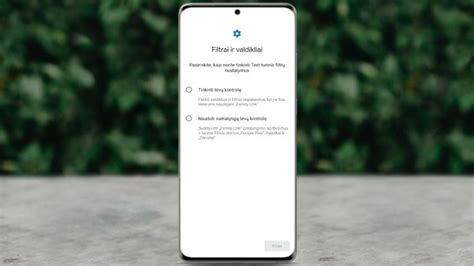
Programėlių ir turinio valdymas
Pirmasis žingsnis „Programėlių peržiūra“. Šiame sąraše matysite iš anksto įdiegtas programėles. Vienos iš jų yra būtinos sklandžiam telefono veikimui, kitos - pasirinktinės. Nuimkite varneles nuo tų programėlių kuriomis nenorite, kad vaikas naudotųsi. Atžymėjus nereikalingas programėles spustelėkite „Kitas“ ekrano apačioje.
Kitame lange peržiūrėkite nustatymus, kurie buvo parinkti automatiškai pagal vaiko amžių:
- „Valdikliai sistemoje „Google Play“: Nustatote, kokio amžiaus cenzą atitinkančius žaidimus bei programėles vaikas gali matyti „Google Play“ parduotuvėje. Tai veikia kaip filtras - jei žaidimas skirtas vyresniems nei jūsų pasirinktas amžiaus limitas, vaikas jo net nematys paieškoje.
- „PEGI 3 / PEGI 7“: Skirta mažiausiems (jokių baisybių, jokio smurto).
- „PEGI 12“: Gali būti šiek tiek fantastinio smurto ar baisesnių scenų (pvz., „Roblox“, „Fortnite“ dažnai patenka į šią arba artimą kategoriją).
- „PEGI 16 / 18“: Skirta suaugusiems (tikroviškas smurtas, necenzūrinė kalba).
- Interneto svetainių blokavimas: Šiame lange turite nuspręsti, kokias interneto svetaines vaikas galės atidaryti per „Google Chrome“ naršyklę.
- Leisti visas svetaines - jokių apribojimų, vaikas gali naršyti bet kur.
- Bandyti užblokuoti nepadorias svetaines - tai aukso viduriukas. „Google“ automatiškai filtruos ir slėps svetaines su smurtiniu ar suaugusiems skirtu turiniu.
- Leisti tik patvirtintas svetaines - griežčiausias variantas. Vaikas galės patekti tik į tuos puslapius, kuriuos jūs patys įtrauksite į sąrašą (pvz., tik mokyklos dienynas ir kelios žaidimų svetainės).
- „Google“ paieškos filtravimas: Šiame skyriuje galima nustatyti, kaip „Google“ paieškos sistema turėtų elgtis, kai vaikas ieško informacijos ar vaizdų internete. Tai pagrindinis filtras, apsaugantis nuo suaugusiems skirto turinio „Google“ paieškos rezultatuose.
- Filtras - tai griežčiausias ir saugiausias nustatymas. Jis ne tik blokuoja nepadorius vaizdus, bet ir filtruoja tekstą bei nuorodas į netinkamas svetaines.
- Sulieti - šis nustatymas tik „išlieja“ (padaro neryškius) nepadorius paveiksliukus, bet tekstą gali rodyti.
- Išjungta - jokio filtravimo.
Rekomenduojame rinktis antrą variantą. Šis nustatymas leidžia vaikui laisvai ieškoti informacijos pamokoms ar pomėgiams, tačiau apsaugo nuo akivaizdžiai netinkamo turinio.
Rekomenduojame palikti pirmą pasirinkimą įjungtą. Tai užtikrins maksimalų saugumą, kai vaikas ieško informacijos mokyklai ar savo pomėgiams. Jei vaikas netyčia įves dviprasmišką žodį, sistema tiesiog neparodys netinkamų rezultatų.

„YouTube Kids“ nustatymai
Naujai atsidariusiame lange spustelėkite „Sąranka“ ir pasirinkite, ar vaikas naudosis specialia vaikiška programėle „YouTube Kids“ (mažiesiems, saugiausia), ar įprastu „YouTube“, bet su tėvų priežiūra. Šiuo atveju renkamės „YouTube Kids“ ir spaudžiame „Kitas“. Čia turite suderinti turinį pagal vaiko amžių. Procesas susideda iš dviejų dalių:
- Pirmame ekrane matote tris parinktis:
- Ikimokyklinio amžiaus (iki 4 m.) - paprasčiausi filmukai.
- Jaunesniems (5-8 m.) - dainos, animaciniai filmai, darbeliai.
- Vyresniems (9-12 m.) - muzikiniai klipai, žaidimų video (vlogai), mokslo populiarinimo turinys.
Rekomenduojame rinktis „Vyresniems“ (9-12 m.). Jei vaikui mažiau nei 9 metai, rinkitės „Jaunesniems“. Tai užtikrins, kad jis nematys per daug sudėtingo turinio. Atlikus pasirinkimą spauskite „Pasirinkti“.
- Sekančiame lange pasirinkite, ar norite vaikui leisti ieškoti turinio „YouTube“ platformoje.
„Jei vaikui virš 7-8 metų ir jis jau moka rašyti - drąsiai spauskite „Įjungti paiešką“. Taip jis galės susirasti mėgstamas dainas ar mokomuosius video. Tačiau, jei vaikas ikimokyklinukas - rekomenduojame „Išjungti paiešką“, kad jis netyčia nenuklystų į neįdomius ar keistus vaizdo įrašų labirintus“, - pataria „Bitės Profas“.
Prieš baigiant nustatymus, „Google“ parodo trumpą gidą, kaip ateityje galėsite kontroliuoti tai, ką vaikas žiūri. Čia nieko nustatinėti nereikia - tai tik instrukcija. Įsidėmėkite, kad pagrindinis valdymo pultas bus jūsų telefonas („Family Link“), o ne vaiko įrenginys. Spustelkite tris kartus „Kitas“, kad pereitumėte prie kito žingsnio. Susipažinkite, kaip bus tvarkoma vaiko naudojimosi „YouTube“ informacija ir spustelkite „Užbaigti sąranką“.

Ekrano laiko ir vietovės nustatymai
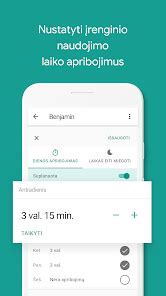
Šiame etape „Google“ siūlo vieną naudingiausių funkcijų - nustatyti, kiek laiko per dieną vaikas gali naudotis telefonu. Ekrane matysite pasiūlymą įjungti dienos apribojimą, kad telefonas užsirakintų išnaudojus skirtą laiką, bei neaktyvumo laikotarpį nakčiai, kad vaikas ramiai miegotų. Rekomenduojame nedvejoti ir spausti mygtuką „Sąranka“. Atsidariusiame lange tiesiog įjunkite jungiklį „Kasdien“ ir pasirinkite protingą laiko limitą. Nuotraukoje matomas 2 valandų nustatymas yra puikus „aukso viduriukas“ pradžiai - to pakanka pramogoms, bet vaikas „nepradings“ ekrane visai dienai. Nesijaudinkite, šias taisykles vėliau bet kada galėsite pakoreguoti savo telefone, tad dabar tiesiog pasirinkite norimą valandų skaičių ir spauskite „Kitas“.
Po ekrano laiko nustatymų, sekantis žingsnis yra susijęs su fiziniu saugumu - tai vaiko buvimo vietos stebėjimas. Vienareikšmiškai rekomenduojame šią funkciją aktyvuoti, nes tai viena pagrindinių ir naudingiausių „Family Link“ savybių, leidžianti jums bet kada matyti, kur yra vaiko telefonas (ir pats vaikas), ar jis saugiai pasiekė mokyklą, ar grįžo namo. Be šio leidimo negalėsite matyti vaiko įrenginio vietos žemėlapyje. Spustelkite mėlyną mygtuką „Sąranka“. Atsidariusiame kitame lange, kuriame paaiškinama, kaip veikia tikslumo nustatymai ir GPS, patvirtinkite savo pasirinkimą spausdami mygtuką „Įjungti“.
Tėvų kontrolės programėlės įdiegimas
Dabar, ekrane matote pranešimą apie „Family Link“ gavimą. Tai reiškia, kad sistema automatiškai siūlo įdiegti tėvų kontrolės programėlę į jūsų asmeninį telefoną. Jei jos dar neturite, spauskite mygtuką „Įdiegti“, kad jūsų telefone atsirastų „Family Link“ programėlė. Sekančiame lange sistema tiesiog primena patikrinti savo telefoną ir susirasti tą naująją „Family Link“ programėlę, per kurią ateityje valdysite visas taisykles. Čia tiesiog spauskite „Kitas“.
Užbaigimas ir papildomi patarimai
Ir štai - iškilminga akimirka! Ekrane pasirodo užrašas „Laikas perduoti vaikui įrenginį!“. Tai patvirtinimas, kad visi saugumo filtrai, laiko ribojimai ir vietovės nustatymai sėkmingai sukonfigūruoti. Galite pažymėti varnelę dėl naujienų gavimo, jei norite ir spausti mėlyną mygtuką „Pirmyn!“.
Šis straipsnį parengė išmaniųjų paslaugų ir įrenginių ekspertai - BITĖS Profai. Jie kasdien rūpinasi, kad BITĖS Profų namuose internete, tinklalapyje bitesprofai.lt, sužinotumėte visas svarbiausias technologijų naujienas ir patarimus. Norite su BITĖS Profais pasitarti gyvai?
Svarbūs saugumo aspektai
- Automatinis persiuntimas: vaikai negali automatiškai persiųsti el. laiškų kitu el.
- El. pašto perdavimas: vaikai negali kitam asmeniui suteikti savo el.
- Kai vaiko įrenginyje užblokuojate kokio nors asmens el. laiškų iš to adreso. Vaiko įrenginyje užblokuokite el. pašto adresą. Pranešimas apie el. laiško, praneškite apie el.
- Noriu skaityti vaiko el. Tėvai gali pasiekti vaiko paskyros duomenis, pavyzdžiui, el. laiškus, prisijungę prie vaiko paskyros.
- Pastaba: vaiko slaptažodį galite nustatyti iš naujo, tik jei sukūrėte vaiko paskyrą programoje „Family Link“ ir jei vaikas yra jaunesnis nei 13 metų (arba jūsų šalyje taikomo amžiaus).
- El. Kad užtikrintumėte, jog el. laiškai pasieks vaiko gautuosius, pridėkite siuntėjo el.
- Vaiko įrenginyje atidarykite Kontaktų programą. Įveskite kontakto vardą ir el.
Kaip sukurti „Gmail“ paskyrą savo vaikui
Aptarkite saugų elgesį internete: paaiškinkite vaikui, kaip saugiai elgtis internete, įskaitant tai, ko negalima dalintis su nepažįstamaisiais, kaip atpažinti sukčiavimo atvejus ir kaip pranešti apie netinkamą turinį. Nustatykite stiprų slaptažodį ir laikykite jį paslaptyje: užtikrinkite, kad vaiko paskyra turėtų stiprų slaptažodį, kurio jis neatskleistų kitiems. Reguliariai peržiūrėkite priežiūros nustatymus: periodiškai peržiūrėkite „Family Link“ programėlės nustatymus ir įsitikinkite, kad jie atitinka vaiko amžių ir poreikius. Būkite atviri pokalbiams: skatinkite vaiką pasidalinti su jumis bet kokiais nerimą keliančiais įvykiais internete.
Ar galiu sukurti „Google“ paskyrą vaikui be „Family Link“? Ne, jei vaikas yra jaunesnis nei 13 metų (arba atitinkamo amžiaus, nustatyto jūsų šalyje), „Google“ reikalauja, kad tėvai sukurtų ir prižiūrėtų jo paskyrą per „Family Link“ programėlę. Ar galiu stebėti vaiko buvimo vietą naudodamas „Family Link“? Taip, „Family Link“ leidžia stebėti vaiko buvimo vietą, jei jo įrenginyje įjungta vietos nustatymo funkcija. Ar galiu apriboti vaiko ekrano laiką naudodamas „Family Link“? Taip, galite nustatyti ekrano laiko ribojimus, kiek laiko vaikas gali praleisti prie įrenginio kiekvieną dieną arba savaitę. Ar galiu blokuoti netinkamas svetaines ir programėles naudodamas „Family Link“? Taip, galite filtruoti turinį, kurį vaikas gali pasiekti internete, blokuodami netinkamas svetaines ir programėles.